
Instalare Windows 11 cu Media Creation Tool
În acest articol vom învață să descărcăm Windows 11, să pregătim un stick bootabil cu ajutorul aplicației Media Creation Tool și să instalăm sistemul de operare.
Vom începe prin a descarcă aplicația Media Creation Tool. Această aplicație a fost dezvoltată de Microsoft și ne ajută să descărcăm fișierele necesare instalării Windowsului și să le transferăm pe un stick USB pentru instalare.
Link Media Creation Tool: Descarca
Vom avea nevoie de urmatoarele:
- Stick USB cu capacitate minimă 16 GB
- Conexiune la internet
- Un alt dispozitiv cu Windows 10 / 11
- 1 - 2 ore disponibile
Înainte de a continuă asigurați-va că dispozitivul pe care urmați să instalați Windows 11 este compatibil cu acest sistem de operare! Puteți verifică compatibilitatea în acest articol.
Instalare și configurare Media Creation Tool
După ce am descărcat aplicația, introducem stickul USB în computer și deschidem aplicația mediacreationtool.exe.

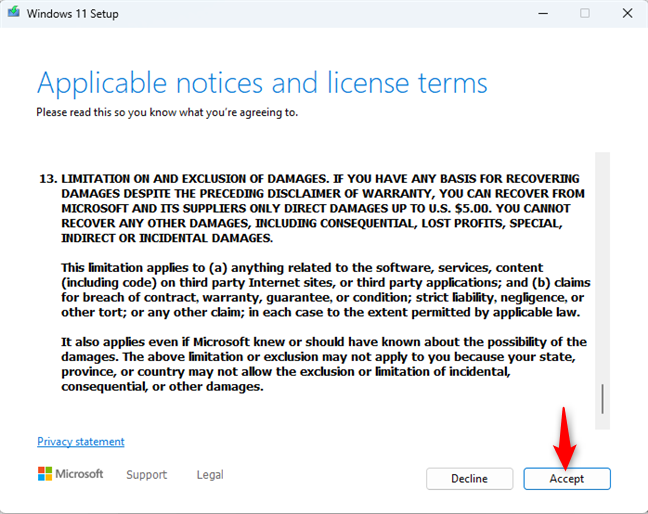
După deschiderea aplicației vom acceptă termenii și condițiile (după ce le citim) prin click pe butonul Accept.
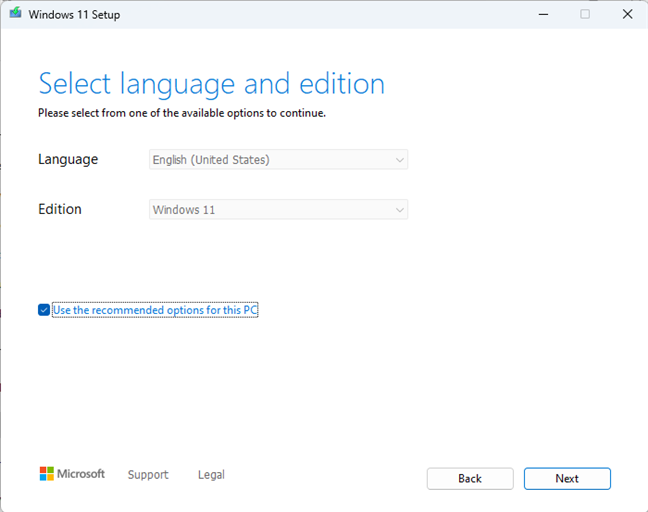
În fereastră următoare putem selecta limba sistemului de operare și arhitectură ( pentru Windows 11 este disponibilă doar arhitectură 64-bit, procesoarele pe 32-bit nu sunt compatibile cu acest sistem de operare).
Dacă nu dorim să modificăm setările putem lasă bifată opțiunea Use the recommended options for this PC. Apăsăm în continuare pe butonul Next.
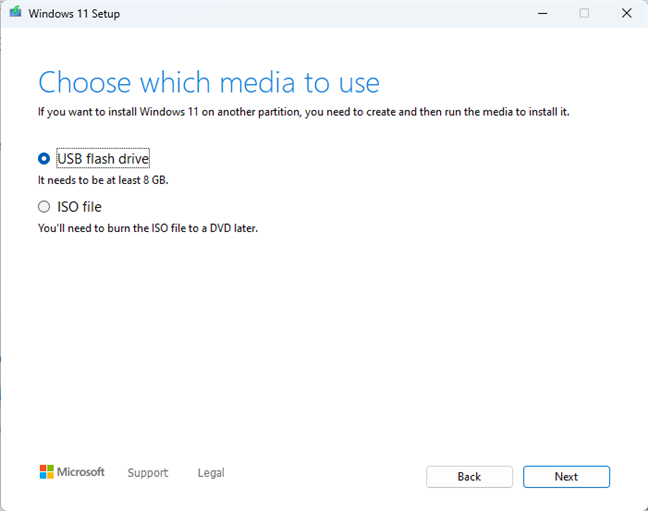
Mai departe vom alege ce dorim să facem în aplicația Media Creation Tool. Avem 2 opțiuni, să pregătim un stick USB cu fișierele de instalare pentru Windows sau să descărcăm imaginea ISO. În acest articol vom explora prima opțiune, creerea mediului de instalare pe un stick USB, deci selectăm prima opțiune (USB Flash drive) și apăsăm pe butonul Next.
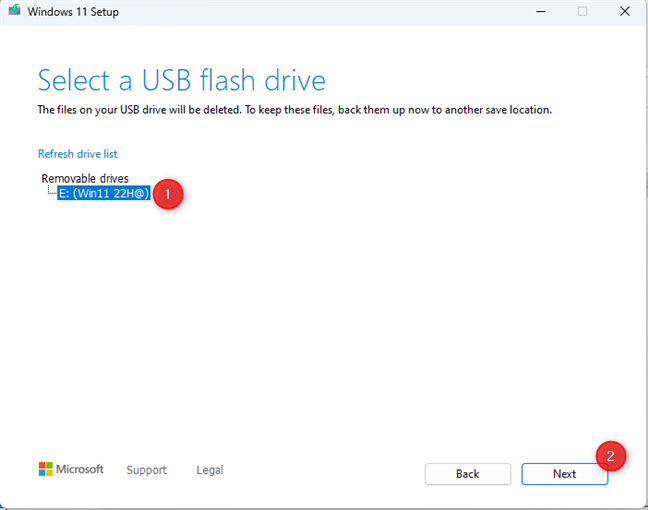
În fereastră următoare vom selecta stickul USB din lista și vom face click pe butonul Next.
Atenție! Această operațiune va șterge toate datele de pe stickul USB. Asigurați-va că ați salvat fișierele înainte de a continua!
Operațiunea de descărcare și pregătire a mediului de instalare pe stickul USB va începe și poate dura până la 60 minute, în funcție de viteză conexiunii la internet și performanțele dispozitivului dvs.
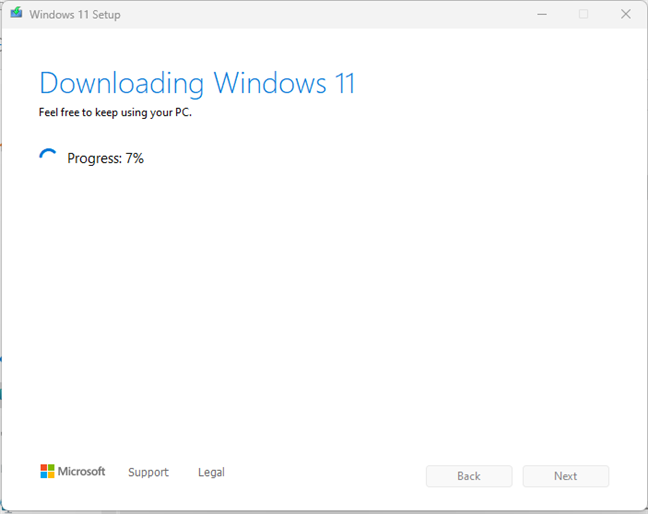
Instalare Windows 11
După ce procesul s-a încheiat, închidem aplicația Media Creation Tool și introducem stickul USB în dispozitivul pe care dorim să efectuăm instalarea Windows 11. Ne asigurăm că dispozitivul respectiv este oprit.
Pornim dispozitivul și apăsăm pe tasta asociată cu meniul Boot Menu.
Tasta pentru accesarea Boot Menu difera in functie de producatorul dispozitivului sau a placii de baza.
De cele mai multe ori aceasta stata este Escape (ESC).
In cazul in care tasta ESC nu functioneaza, incercati si tastele F12, DELETE (DEL), F10 sau F8.
Daca intampinati dificultati in accesarea Boot Menu va rugam sa cautati pe google varianta corecta pentru dispozitivul dvs.
După deschiderea Boot Menu selectăm stickul USB din lista de dispozitive și apăsăm tasta ENTER. După câteva momente va apărea mesajul de mai jos și va trebui să apăsăm orice tasta de pe tastatură.

După câteva secunde va apărea meniul de instalare al sistemului de operare. Selectăm limba pentru mediul de instalare, regiunea și versiunea de tastatură și facem click pe Next.

Apăsăm pe butonul Install now și așteptăm câteva secunde. Va apărea fereastră pentru introducerea cheii de activare.
Introducerea cheii de activare este opțională pentru instalarea sistemului de operare.
Există posibilitatea că validarea cheii să nu se poată face în acest moment și să primiți eroare.
În acest caz, ștergeți cheia și apăsați pe butonul I don't have a product key.
În cazul în care am introdus cheia de activare și această a fost validată, în fereastră următoare vom bifa opțiunea I accept the license și vom face click pe butonul Next.
În următoarea fereastră este posibil să fie nevoie să selectați versiunea de Windows 11 pe care doriți să o instalați.
În funcție de chei de activare achiziționată, selectați una din opțiunile disponibile.
Compatibilitate chei de activare cu versiunea Windows
| Licență / cheie de activare | Versiune Windows compatibilă |
| Windows 11 Pro | Windows 11 Pro |
| Windows 11 Home | Windows 11 Home |
| Windows 11 Pro N | Windows 11 Pro N |
| Windows 11 Home N | Windows 11 Home N |
| Windows 11 Enterprise | Windows 11 Pro, Windows 11 Enterprise |
În fereastră următoare vom selecta a două opțiune, Custom.

La pasul următor trebuie să pregătim spațiul de stocare pentru instalarea sistemului de operare. Va trebuie să creem cel puțin o partiție pentru Windows cu dimensiunea minimă de 50 GB.

Atenție! Acest proces va șterge toate datele de pe spațiul de stocare al dispozitivului.
În cazul în care în fereastră de mai sus nu apare nici o intrare în tabel și utilizați că spațiu de stocare pe computer SSD NVME / PCI-E, urmați instrucțiunile din acest articol.

După ce am partitionat spațiul de stocare, apăsăm butonul Next. Instalarea va începe și poate dura până la o ora, în funcție de performanțele dispozitivului și al stickului USB folosit.
După instalare, se va efectua restart automat al dispozitivului și va începe procesul de configurare al Windowsului. Urmați instrucțiunile de pe ecran pentru finalizarea instalării.
După configurare puteți trece la activarea Windowsului.
Ai nevoie de ajutor in continuare?
Suntem aici să te sprijinim! Ne poți contacta folosind una dintre metodele disponibile în pagina de Contact: CLICK AICI.