
Dezinstalare pachet Office 2016 / 2019 / 2021 / 2024 (MacOS)
Instrucțiunile de mai jos vor rezultă în dezinstalarea pachetului Office împreună cu configurația dumneavoastră din aplicațiile respective (exemplu Outlook, Excel, etc.).
- Accesăm aplicația pentru gestiunea fișierelor Finder și mergem la Applications.
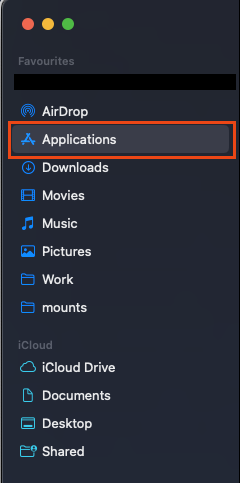
- Din lista de aplicații selectăm și ștergem următoarele:
- Microsoft Excel
- Microsoft OneNote
- Microsoft Outlook
- Microsoft PowerPoint
- Microsoft Word

- Apăsăm tastele Command + Shift + G și scriem ~/Library/Containers după care apăsăm tasta Enter pentru a naviga la calea respectivă.
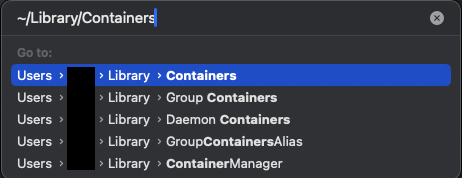
- Din directorul Container, selectăm și ștergem următoarele:
- com.microsoft.errorreporting
- com.microsoft.Excel
- com.microsoft.netlib.shipassertprocess
- com.microsoft.Office365ServiceV2
- com.microsoft.Outlook
- com.microsoft.Powerpoint
- com.microsoft.RMS-XPCService
- com.microsoft.Word
- com.microsoft.onenote.mac
Există posibilitatea că unele directoare de mai sus să nu existe pe dispozitivul dumneavoastră. Le puteți ignoră pe acestea.
- Apăsăm din nou tastele Command + Shift + G și scriem ~/Library/Group Containers urmat de tasta Enter.
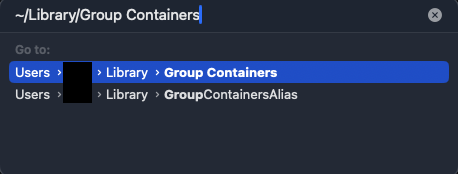
- În directorul Group Containers, selectăm și ștergem următoarele directoare:
- UBF8T346G9.ms
- UBF8T346G9.Office
- UBF8T346G9.OfficeOsfWebHost
Există posibilitatea că unele directoare de mai sus să nu existe pe dispozitivul dumneavoastră. Le puteți ignoră pe acestea.
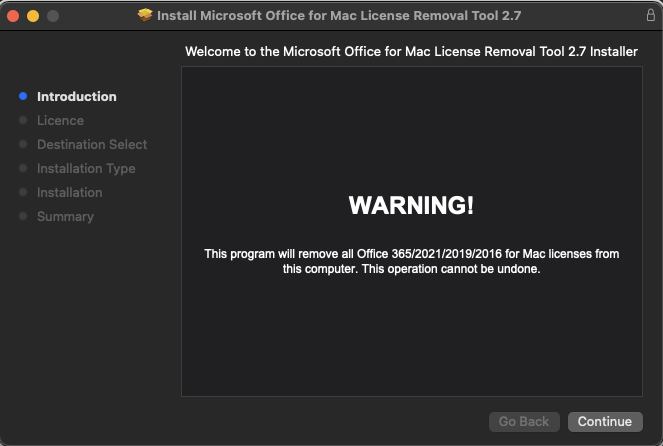
- Descărcăm aplicația Microsoft Office License Removal Tool din pagină
Această aplicație dezinstaleaza licențele Office de pe dispozitivul dumneavoastră.
- Deschidem aplicația și urmăm instrucțiunile ce apar.
Ai nevoie de ajutor in continuare?
Suntem aici să te sprijinim! Ne poți contacta folosind una dintre metodele disponibile în pagina de Contact: CLICK AICI.