
Activare și conversie versiune Windows Server 2016 / 2019 / 2022 / 2025
Aceste instrucțiuni sunt dedicate următoarelor versiuni Windows Server:
Versiunile: Standard, Datacenter și Essentials.
Edițiile: 2016, 2019, 2022 și 2025.
- Descărcarea și instalarea versiunii Evaluation
Pentru început, descărcați și instalați versiunea Windows Server Evaluation (versiunea de Evaluare) de pe site-ul oficial Microsoft sau de pe pagina noastră de descărcare: DESCARCĂ WINDOWS SERVER.
Licențele Standard, Datacenter sau Essentials nu pot fi activate direct pe versiunea Evaluation (versiunea de Evaluare), fiind necesară conversia ediției înainte de activare.
- Deschiderea Command Prompt sau PowerShell ca Administrator
După instalare:
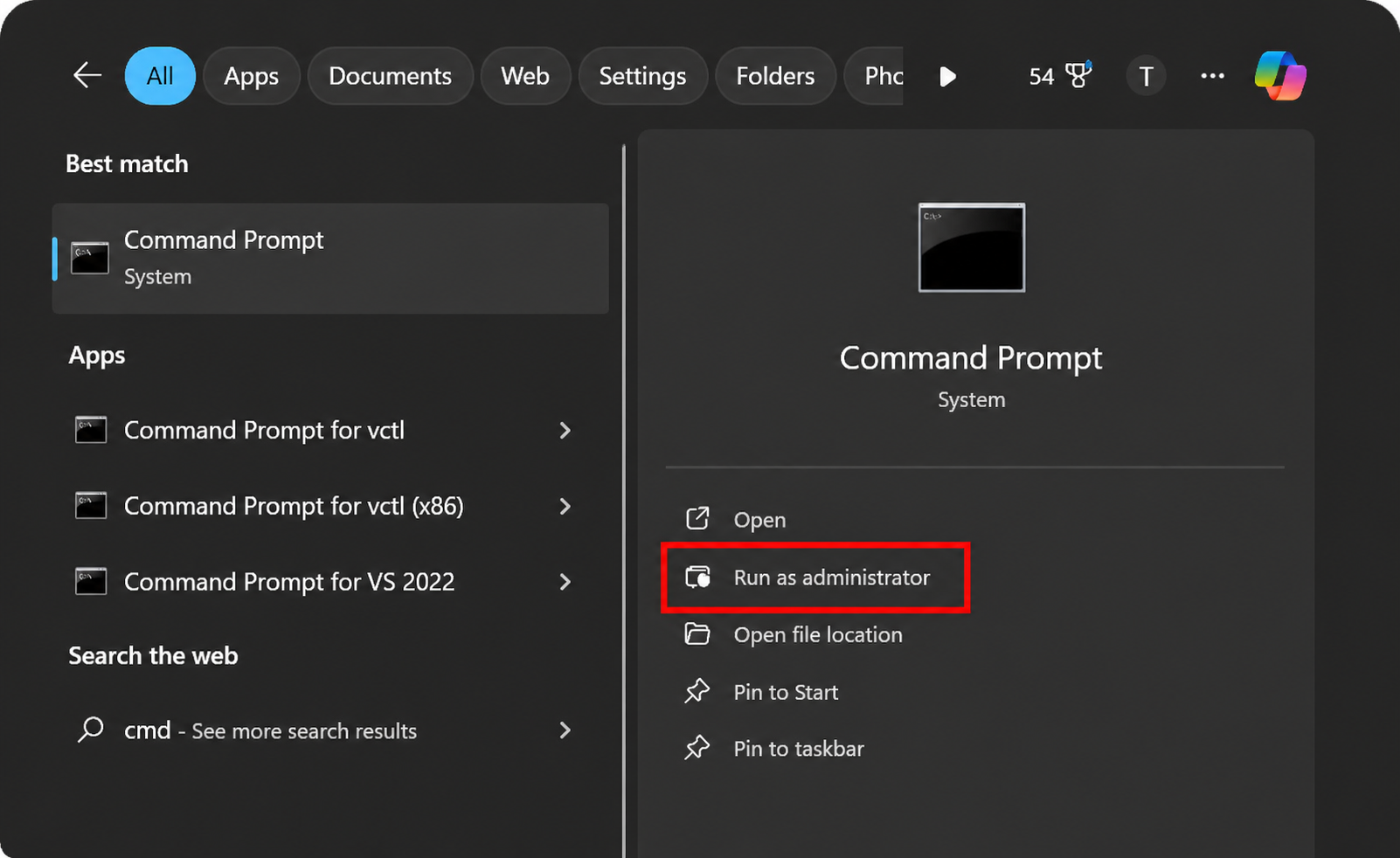
- Deschideți Command Prompt (CMD) sau PowerShell cu drepturi de administrator.
- Asigurați-vă că sistemul este complet pornit și funcțional.
- Rularea comenzii de conversie a ediției
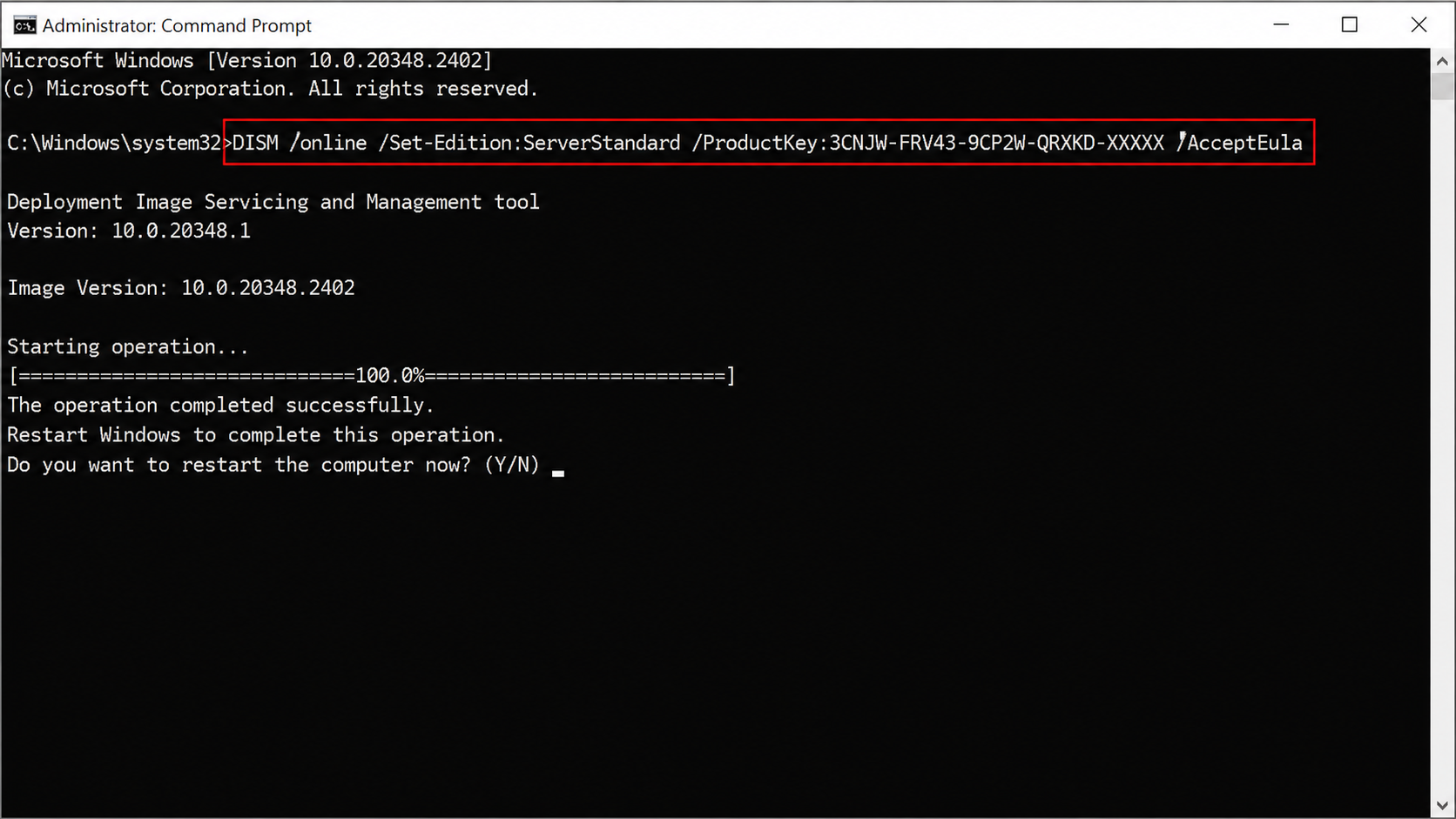
În fereastra CMD sau PowerShell, rulați următoarea comandă:
DISM /online /Set-Edition:<ID-Versiune> /ProductKey:XXXXX-XXXXX-XXXXX-XXXXX-XXXXX /AcceptEula
Completați <ID-Versiune> în funcție de ediția licenței:
- Windows Server Standard → ServerStandard
- Windows Server Datacenter → ServerDatacenter
- Windows Server Essentials → ServerEssentials
La ProductKey , introduceți cheia de licență achiziționată.
Exemplu:
DISM /online /Set-Edition:ServerStandard /ProductKey:3CNJW-FRV43-9CP2W-QRXKD-XXXXX /AcceptEula
- Finalizarea procesului de conversie
După rularea comenzii:
- Serverul va începe procesul de actualizare a ediției.
- Sistemul se va reporni automat de două ori.
- Nu întrerupeți procesul.
- Activarea finală a licenței din setările Windows
După ce serverul pornește complet, acum veți avea instalată versiunea corespunzătoare și trebuie să activați licența:
- Accesați Settings → System → Activation.
- Introduceți din nou cheia de licență.
- Activat.
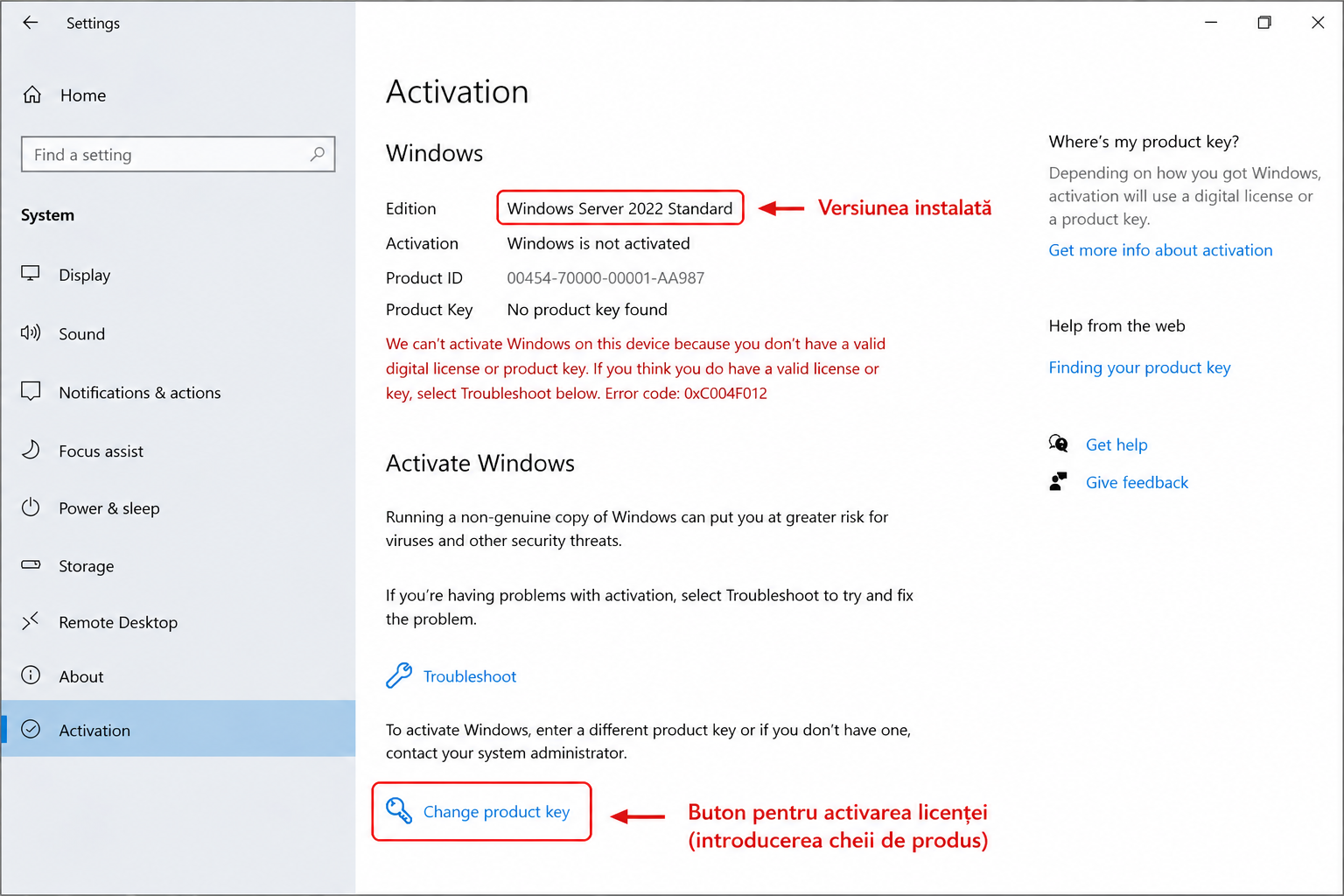
Abia după acest pas sistemul va fi complet activat și nu va mai figura ca versiune Evaluation.
Ai nevoie de ajutor in continuare?
Suntem aici să te sprijinim! Ne poți contacta folosind una dintre metodele disponibile în pagina de Contact: CLICK AICI.