
Activare și instalare SQL Server 2019 / 2022 / 2025
Pașii necesari pentru instalarea, configurarea și activarea SQL Server Standard pe Windows Server, incluzând configurarea inițială și verificarea funcționării sistemului.
Aceste instrucțiuni sunt dedicate următoarelor versiuni SQL Server:
Versiunile: Standard.
Edițiile: 2019, 2022 și 2025.
- Descărcarea SQL Server
- Accesați site-ul oficial Microsoft și descărcați pachetul SQL Server corespunzător versiunii dorite.
- DESCARCA SOFTWARE-UL DE AICI
- Lansați fișierul setup.exe pentru a începe instalarea.
- Pornirea instalării
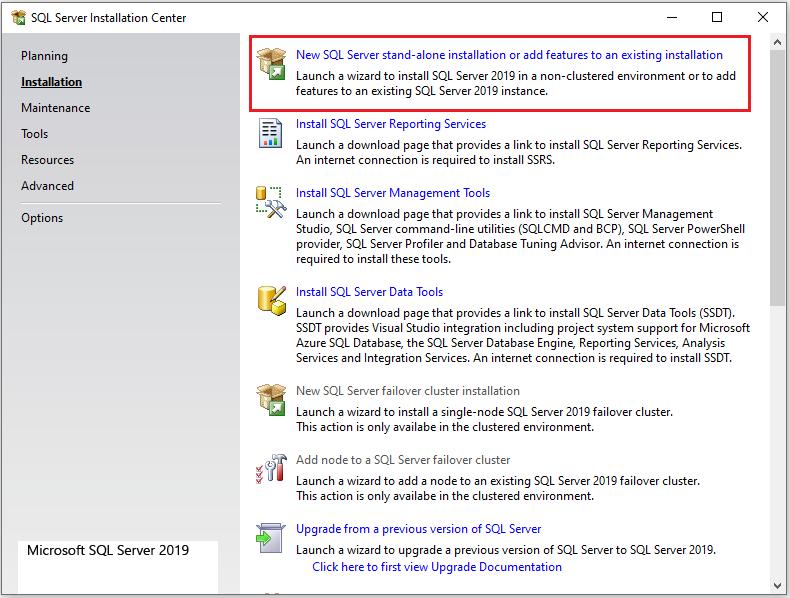
- În ecranul inițial, selectați „Installation” din meniul din stânga.
- Apoi apăsați pe „New stand-alone installation or add features to an existing installation”.
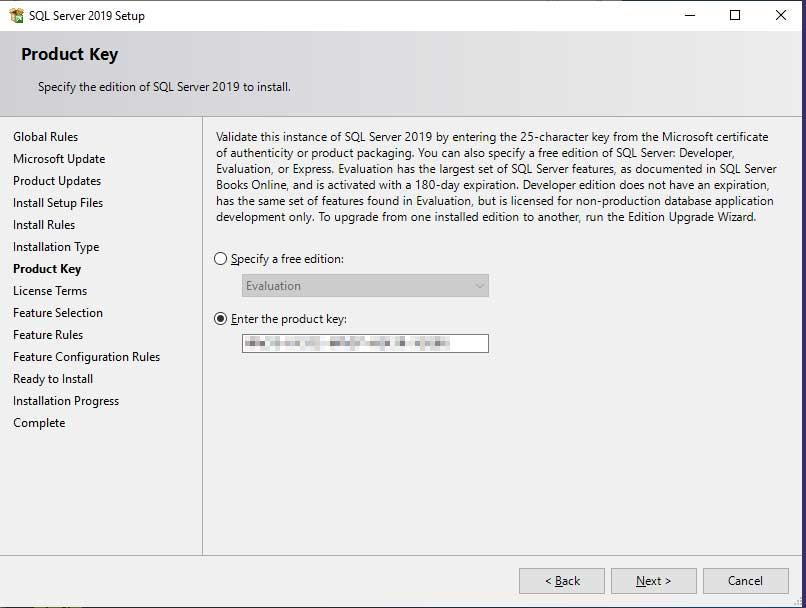
- Introduceți cheia de produs corespunzătoare ediției Standard sau alegeți instalarea de evaluare dacă veți activa ulterior.
- Acceptarea licenței și actualizări
- Acceptați termenii licenței.
- Permiteți verificarea actualizărilor Windows Update, dacă opțiunea este disponibilă.
- Selectarea componentelor
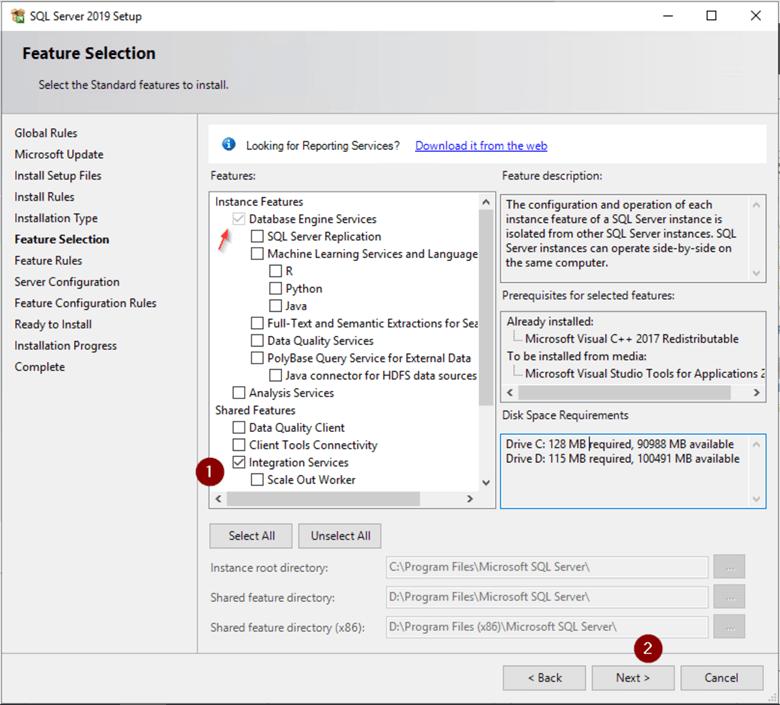
- Selectați „Database Engine Services”.
- Alegeți orice alte componente necesare aplicației dvs.
- Configurarea instanței
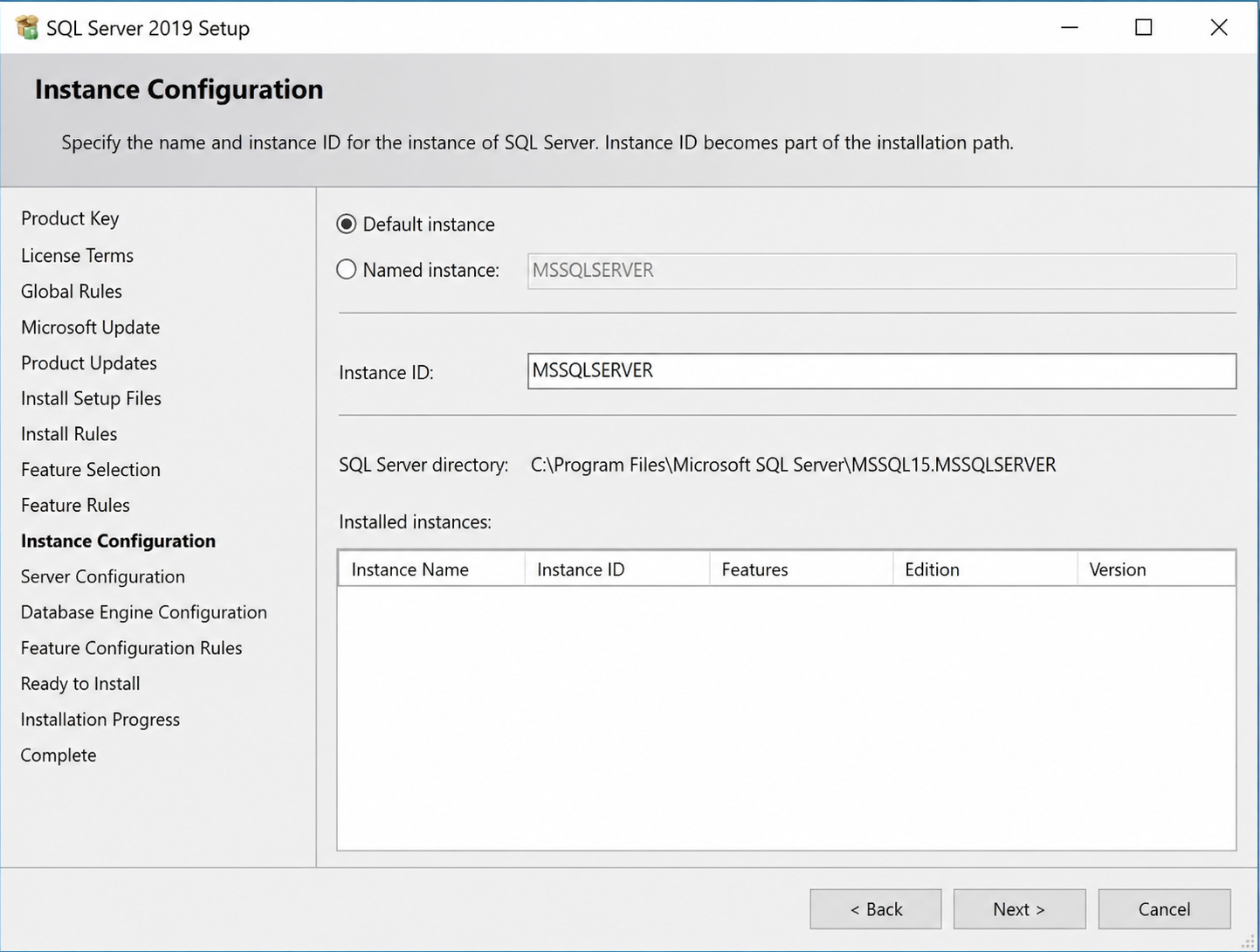
- Alegeți instanța implicită (MSSQLSERVER).
- Sau creați o instanță denumită (Named Instance).
- Configurarea serviciilor
- Stabiliți conturile de rulare pentru serviciile SQL.
- Configurați pornirea automată a acestora.
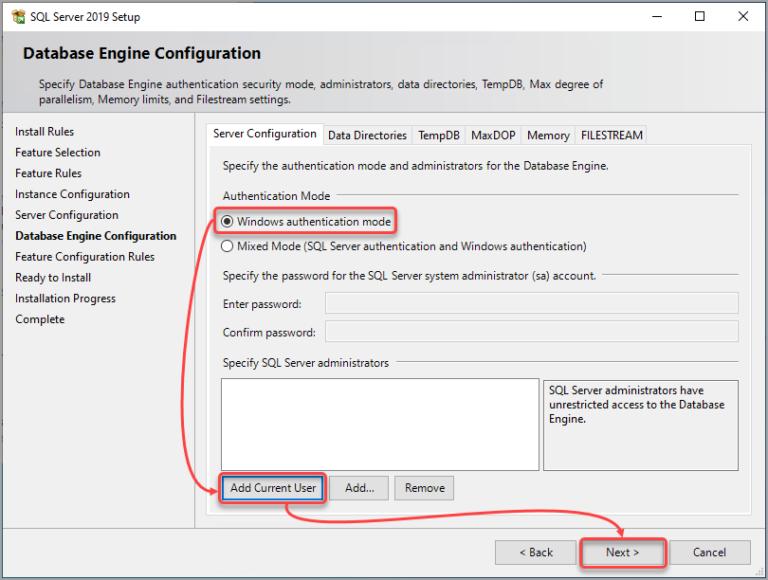
- Setări motor baze de date
- Selectați modul de autentificare Windows sau Mixed Mode.
- Adăugați utilizatori administratori SQL.
- Definiți directoarele pentru fișierele de date.
- Finalizarea instalării
- Așteptați finalizarea procesului.
- Verificați mesajul de instalare reușită.
- Activarea SQL Server
- Deschideți SQL Server Management Studio.
- Verificați statusul licenței.
-
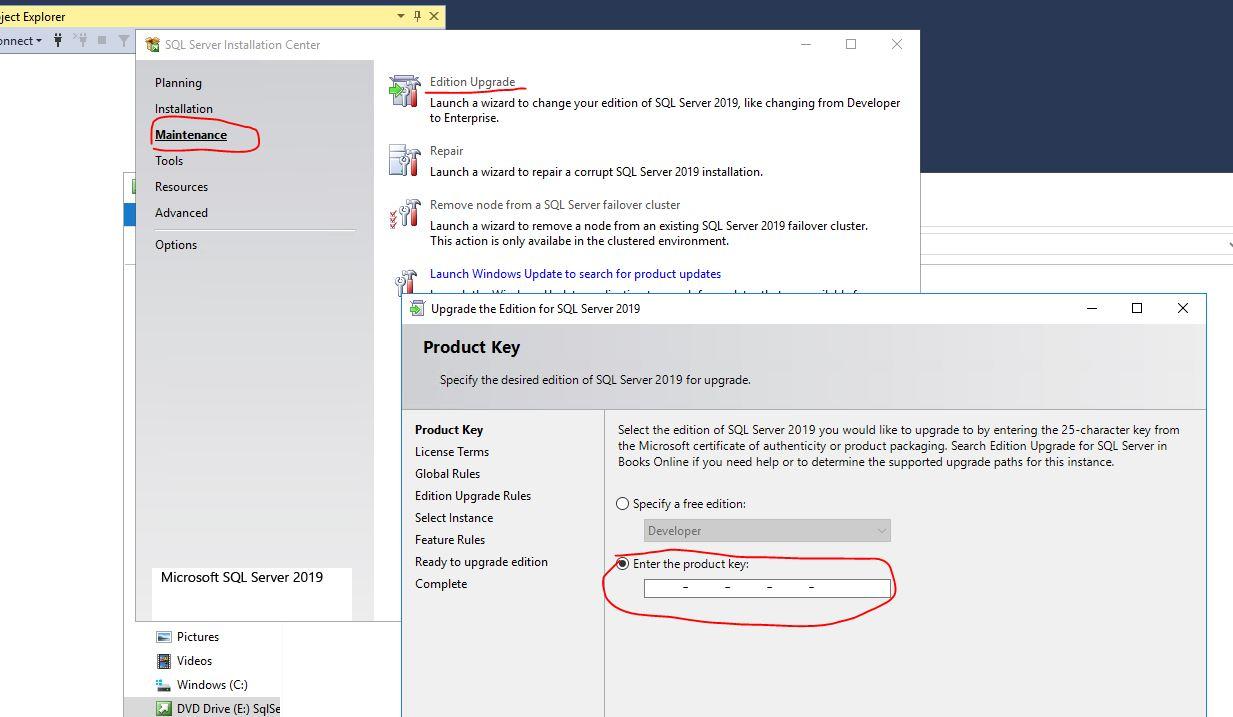
Dacă este necesar, introduceți cheia de produs din:
SQL Server Installation Center → Maintenance → Edition Upgrade.
- Verificare și testare
- Creați o bază de date de test.
- Verificați conexiunea pentru a confirma că serverul funcționează corect.
Recomandări
Instalați actualizările cumulative, configurați backup-uri automate și monitorizați performanța serverului.
Ai nevoie de ajutor in continuare?
Suntem aici să te sprijinim! Ne poți contacta folosind una dintre metodele disponibile în pagina de Contact: CLICK AICI.